

- お役立ち記事
- Power Appsで作る!簡易的な工場巡回アプリ

その単価は妥当か。
AI が根拠付きで分析。
相見積の比較も発注も進捗管理も、ひとつの画面に。

Power Appsで作る!簡易的な工場巡回アプリ

目次
はじめに
製造業の現場では、生産状況や設備の異常の早期発見が求められる場面が多々あります。
そんな中で、工場巡回アプリが活用されていますが、既製品の導入にはコストや時間がかかることも少なくありません。
そこで注目されているのが、Microsoftの低コード開発プラットフォーム「Power Apps」です。
本記事では、Power Appsを使って簡易的な工場巡回アプリを作成する方法について具体的に解説していきます。
Power Appsで作る工場巡回アプリとは、Microsoftの低コード開発プラットフォームを活用し、設備状況の記録・異常報告・定期チェックリストを備えた現場向けアプリをノーコードで構築する手法です。SharePointリストをデータソースとして連携でき、既製品導入に比べ低コストかつ短期間で現場最適化を実現します。
Power Appsとは?
Power Appsは、Microsoftが提供するアプリ開発プラットフォームです。
コードを書かずにお手軽にアプリを作成できる点が魅力で、ITの専門知識がなくても簡単に扱えることから、エンドユーザーが自らアプリを作る「シチズンデベロッパー」という概念とも親和性が高いです。
Power Appsの主な特徴
Power Appsには以下のような特徴があります:
– 直感的なドラッグアンドドロップ操作でUIを作成
– 多数のテンプレートやサンプルアプリを利用可能
– Office 365やDynamics 365などのMicrosoftの他のサービスとの連携が容易
– 簡単にデータソースを接続
これらの特徴により、製造業の現場でも即戦力として活用できる可能性があります。
工場巡回アプリ開発手法の比較(Power Apps vs 既製品 vs スクラッチ開発)
| 観点 | Power Apps | 既製パッケージ | スクラッチ開発 |
|---|---|---|---|
| 開発コスト | ◎ 低コード基本ライセンス内で開発可能 | △ 初期導入費・ライセンス費が高額 | △ 開発工数が大きく高コスト |
| 開発スピード | ◎ ドラッグ&ドロップで短期構築 | ○ 導入のみなら早いが設定に時間 | △ 数ヶ月単位の開発期間が必要 |
| 現場カスタマイズ性 | ○ シチズン開発者が自ら改修可能 | △ ベンダー依存で柔軟性低い | ◎ 要件に完全一致する自由設計 |
| Microsoft製品連携 | ◎ Office365/SharePointと即連携 | ○ 製品により連携可否が分かれる | △ API実装を個別開発する必要 |
工場巡回アプリの設計
まず、作成するアプリの機能や要件を確認します。
今回は以下のような基本機能を備えた工場巡回アプリを設計します:
1. 重要設備の状況を記録・表示
2. 異常を報告する機能
3. 定期巡回チェックリスト
これらの機能は、製造現場での巡回を効率化し、設備の異常を早期に発見するために重要です。
データの準備
Power Appsでは、Microsoft Excel、SharePointリスト、SQL Serverなどをデータソースとして利用することができます。
本記事では、SharePointリストをデータソースとして使用する例を紹介します。
1. 設備リスト:設備ID、設備名、設備状態
2. 巡回記録:巡回ID、巡回者、巡回日、設備ID、報告内容
3. チェックリスト:チェック項目、状態
これらのリストを予めSharePointに作成しておきます。
調達バイヤーが押さえるポイント
既存のMicrosoft 365ライセンスに含まれるかを確認し、追加コストを抑制。SharePointなど既存データ資産を活かせるため、初期投資と運用費の二重負担を回避でき、ROIを短期間で可視化しやすい点が調達判断の鍵です。
Power Appsでアプリの作成
Power Apps Studioにアクセスし、アプリの作成を始めます。
ここでは、アプリの基本的な設定と主要な画面構成について解説します。
アプリの作成手順
1. Power Apps Studioにアクセスし、「空のキャンバスアプリ」を選択します。
2. 各画面をドラッグアンドドロップで追加し、必要なコントロールを配置します。
3. データソースとして先に準備したSharePointリストを接続します。
主な画面の構成
次に、主要な3つの画面を構成します。
1. メイン画面
メイン画面では、重要な設備の状況を一覧表示します。
ギャラリーコントロールを使用し、SharePointリストのデータをバインドします。
また、詳細画面へのナビゲーションボタンや新しい巡回記録画面へのリンクを設置します。
2. 異常報告画面
異常報告画面では、異常を報告するためのフォームを配置します。
テキスト入力、ドロップダウンリスト、およびサブミットボタンを配置し、データの登録処理をスクリプトで設定します。
3. 巡回チェックリスト画面
巡回チェックリスト画面には、定期的に確認が必要な項目のリストを表示します。
チェックボックスを使用し、その結果をSharePointリストに記録する機能を設定します。
Power Appsでの具体的な設定
ここでは、各画面と機能の具体的な設定方法について詳しく解説します。
メイン画面の設定
1. [Insert]タブから「ギャラリー」を選び、「縦方向」を選択します。
2. ギャラリーをプロパティウィンドウで、データソースとして「設備リスト」を選択します。
3. ギャラリーの各項目に対して、設備名や状態を表示するように設定します。
異常報告画面の設定
1. [Insert]タブから「フォーム」を選び、編集フォームを追加します。
2. データソースとして「巡回記録リスト」を選択し、フォーム内のフィールドを配置します。
3. サブミットボタンを追加し、そのボタンに対してデータ登録のスクリプトを設定します。
“`
SubmitForm(EditForm1);
Notify(“異常報告が完了しました”, NotificationType.Success);
ResetForm(EditForm1);
“`
巡回チェックリスト画面の設定
1. [Insert]タブから「ギャラリー」を選び、「縦方向」を選択します。
2. ギャラリーのデータソースとして「チェックリスト」を選択します。
3. 各項目に対してチェックボックスを配置し、その状態をSharePointリストに更新する設定をします。
“`
UpdateIf(
CheckList,
ID = ThisItem.ID,
{
状態: Checkbox1.Value
}
);
“`
サプライヤーの技術差別化ポイント
設備マスタ・巡回記録・チェックリストをSharePointリストで一元管理し、ギャラリー/フォーム/UpdateIf関数で実装。Dynamics 365やPower BIへ拡張することで、異常検知からKPI分析までデータドリブンな保全体制を提供できます。
よくある質問(FAQ)
Q. Power Appsでアプリを作るのにプログラミング知識は必要ですか?
A. 不要です。Power Appsはドラッグ&ドロップでUIを構築でき、データソース接続もGUIで完結します。SubmitFormやUpdateIfなど一部の関数式は扱いますが、Excel関数に近くITの専門知識がない現場担当者でも習得可能です。
Q. 工場巡回アプリのデータソースには何を使えますか?
A. SharePointリスト・Excel・SQL Serverなどが利用可能です。本記事では設備リスト・巡回記録・チェックリストの3つをSharePointリストで管理する構成を紹介しており、既存のMicrosoft 365環境を活かしてスムーズに連携できます。
Q. 異常報告フォームのデータ登録はどう実装しますか?
A. 編集フォームにSubmitForm関数をボタンに設定し、Notifyで完了通知、ResetFormで初期化します。これにより巡回記録リストへ自動で登録され、現場担当者は入力から送信までをワンタップで完了できます。
Q. チェックリストの状態更新はどう記録しますか?
A. ギャラリー内のチェックボックス値をUpdateIf関数でSharePointリストに反映します。ID条件で対象レコードを特定し状態フィールドを更新するため、巡回ごとのチェック結果をリアルタイムに一元管理できます。
まとめ
Power Appsを活用することで、製造業の現場でも即時に対応可能な工場巡回アプリを簡単に作成することができます。
コードを書く手間を省きながら、必要な機能を持ったアプリを開発できるため、生産性向上や品質管理の向上に寄与することができます。
データの連携先としては、Microsoftの他のサービスを利用することができ、さらなる拡張性も見込めます。
ぜひ、Power Appsを活用して、自分の現場に最適な工場巡回アプリを作成してみてください。
工場のDX・巡回業務の効率化でお困りですか?
newjiでは製造業向けのPower Apps導入支援や現場アプリ開発のご相談を承っています。こちらから無料相談いただけます。
この記事の理解を深める
無料ホワイトペーパーをプレゼント
製造業の現場で使える実務資料(PDF)を無料でお届けします。"こんな資料が届きます" ↓ 下のボタンからどうぞ。
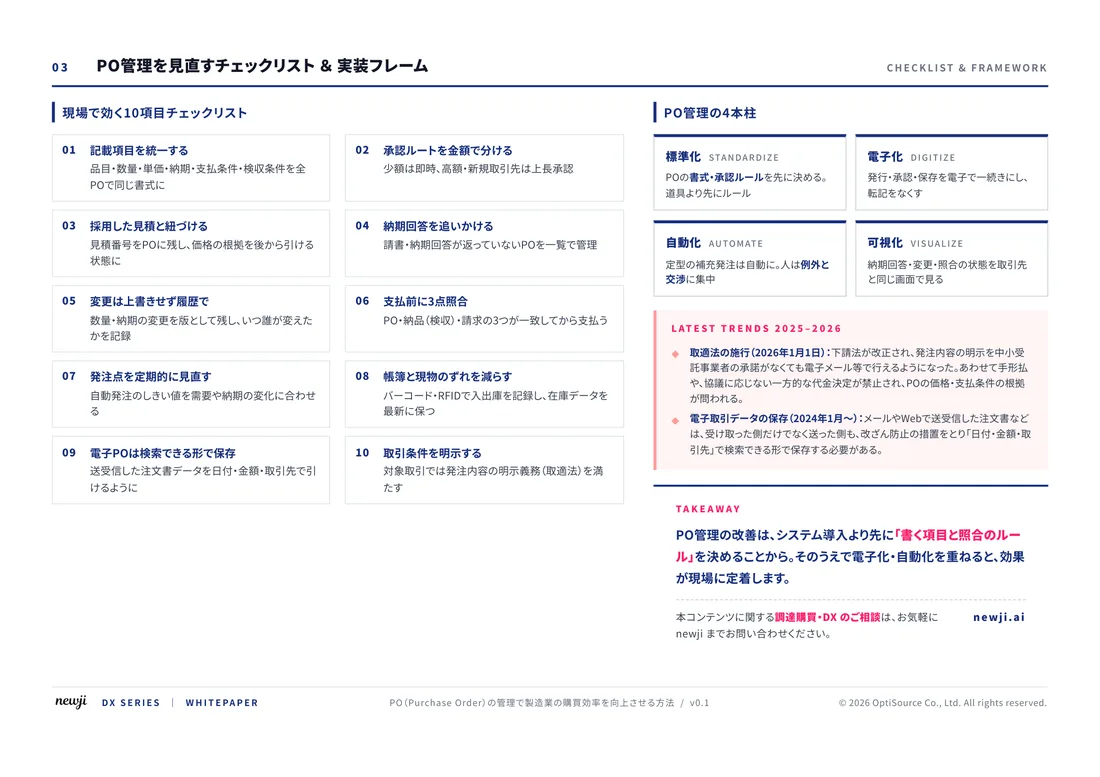
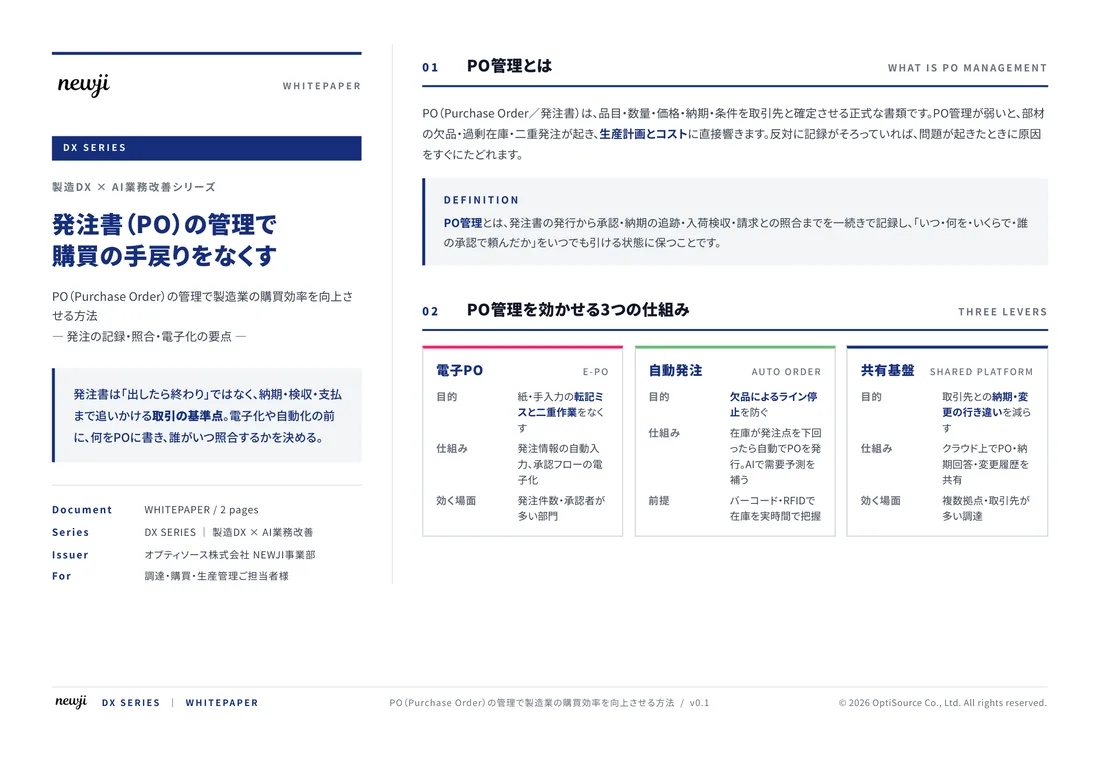
FREE DOCUMENT — サービス資料(PDF・無料)
Excelとメールの見積管理を、
やめる手順
Newji one は、製造業の調達・受発注に特化したクラウド/AIエージェント。見積依頼・発注書作成・進捗管理・承認をひとつの画面に集約し、AIが比較と異常検知を担当。最後の「GO」だけ人が押す仕組みです。
▶ Excelとメールの見積管理をやめる手順を、資料で見る(PDF・無料)
- 見積〜発注〜納期を一元管理。催促・転記のムダをゼロに
- AIが相見積もり比較と異常検知。あなたは判断だけに集中
- 取引先は「招待」で完全無料。自社コストだけで取引先ごとデジタル化
※ 取引先から招待された企業様は完全無料でご利用いただけます

 NEWJI総研
 OEM/ODM 生産委託
 AI/DX支援
 見積・発注クラウド Newji one
受発注が増えるほど、入力・確認・催促が重くなる。
受発注管理を“仕組み化“して、ミスと工数を削減しませんか。
見積・発注・納期まで一元管理できます。