

- お役立ち記事
- PythonによるExcelデータ処理と自動化プログラミング実践講座

その単価は妥当か。
AI が根拠付きで分析。
相見積の比較も発注も進捗管理も、ひとつの画面に。

PythonによるExcelデータ処理と自動化プログラミング実践講座

目次
はじめに
製造業において、データ処理と自動化は競争力を高める重要な要素となっています。
特に、Excelはデータの集計や分析において欠かせないツールですが、大量のデータを扱う場合、手作業では限界があります。
そこで注目されるのが、Pythonを用いたExcelデータの処理と自動化です。
本記事では、製造業での実務経験をもとに、Pythonを活用したExcelデータ処理と自動化の実践方法を紹介します。
製造業におけるExcelの役割
データの集計と分析
製造業では、生産計画や在庫管理、品質管理など、さまざまなデータをExcelで集計・分析することがあります。
Excelは、行列を利用したデータの可視化や、グラフ作成機能に優れているため、データの傾向を一目で把握できるメリットがあります。
しかし、データ量が増えると、手作業では効率が悪くなり、ミスも起こりやすくなります。
プログラミングによる自動化の必要性
手作業でのデータ入力や集計は時間がかかる上、人的ミスも避けられません。
このような課題を解決するためには、プログラミングによる自動化が効果的です。
Pythonを活用することで、Excelファイルの読み込みからデータ処理、集計結果の出力までを自動化し、作業効率を大幅に向上させることができます。
PythonによるExcelデータ処理の基礎
Pythonの準備と必要なライブラリ
Pythonを使ってExcelデータを処理するには、まずPython環境を整える必要があります。
Anacondaをインストールすることで、Python本体に加え、必要なライブラリをまとめて導入できます。
Excelデータの操作には、pandasやopenpyxlといったライブラリがよく使われます。
Pythonのインストール手順
Anacondaをインストールすることで、Pythonの環境が一旦整います。
公式サイトからAnacondaをダウンロードし、インストールしてください。
必要なライブラリのインストール
ターミナルやコマンドプロンプトで以下のコマンドを実行します。
“`
pip install pandas
pip install openpyxl
“`
Excelファイルの読み込み
pandasには、Excelファイルを読み込むための便利な関数が用意されています。
以下は、Excelファイルを読み込み、データフレームとして扱う基本的なコード例です。
“`python
import pandas as pd
# Excelファイルを読み込む
df = pd.read_excel(“sample.xlsx”)
print(df.head())
“`
このコードでは、`sample.xlsx`というExcelファイルを読み込み、最初の数行を表示します。
データ処理の実践
Excelデータを扱う際には、必要なデータの抽出や加工、フィルタリング、グループ化などを行うことが多いです。
pandasはこれらの操作を簡潔に行える関数が豊富に用意されています。
フィルタリングと並べ替え
製造業では、特定の条件に一致するデータのみを抽出したり、ソートしたりすることが求められる場面が多々あります。
以下に、データをフィルタリングして、特定の列で並べ替える例を示します。
“`python
# 特定の条件でデータをフィルタリング
filtered_df = df[df[“Status”] == “Completed”]
# 特定の列でデータをソート
sorted_df = filtered_df.sort_values(by=”Date”, ascending=False)
print(sorted_df.head())
“`
集計とグラフ生成
pandasライブラリを用いることで、Excelデータの集計も容易に行えます。
さらに、matplotlibやseabornなどのライブラリを併用することで、集計結果を視覚化できます。
“`python
import matplotlib.pyplot as plt
# データの集計
grouped_data = df.groupby(“Category”).sum()
# グラフの生成
grouped_data.plot(kind=”bar”, y=”Value”, legend=False)
plt.title(“Category-wise Data Summary”)
plt.xlabel(“Category”)
plt.ylabel(“Total Value”)
plt.show()
“`
Excelデータ処理の自動化
一連の作業の自動化
日々のデータ処理作業を自動化することで、業務効率が向上し、データ精度も向上します。
一連の作業をPythonスクリプトとして保存し、定期的に実行することで、手間を大幅に削減できます。
スクリプトの例
以下は、Excelファイルのデータを読み込み、フィルタリング、並べ替え、集計、グラフ生成を自動で行うサンプルスクリプトです。
“`python
import pandas as pd
import matplotlib.pyplot as plt
def process_data(file_path):
# Excelファイルの読み込み
df = pd.read_excel(file_path)
# データのフィルタリングとソート
filtered_df = df[df[“Status”] == “Completed”]
sorted_df = filtered_df.sort_values(by=”Date”, ascending=False)
# データの集計
grouped_data = sorted_df.groupby(“Category”).sum()
# グラフの生成
grouped_data.plot(kind=”bar”, y=”Value”, legend=False)
plt.title(“Category-wise Data Summary”)
plt.xlabel(“Category”)
plt.ylabel(“Total Value”)
plt.show()
# 自動化された処理の実行
process_data(“sample.xlsx”)
“`
Pythonスクリプトの定期実行
WindowsのタスクスケジューラやLinuxのcronを使用することで、定期的にPythonスクリプトを実行することができます。
これにより、業務に必要なデータ更新作業を完全に自動化することが可能です。
Windowsでの設定方法
1. タスクスケジューラを開く
2. タスクの作成を選択
3. アクションタブで新しい操作を追加し、Pythonスクリプトを実行するコマンドを設定する
例: `python C:\path\to\your_script.py`
まとめ
PythonによるExcelデータ処理と自動化は、製造業のデータ管理を一変させる強力な手段です。
Pythonの導入により、手間のかかるデータ操作をスクリプト化し、業務の効率化と精度向上を実現できます。
本記事を参考に、Pythonを使った自動化を実践し、製造業のデジタルトランスフォーメーションに貢献してみてください。
この記事の理解を深める
無料ホワイトペーパーをプレゼント
製造業の現場で使える実務資料(PDF)を無料でお届けします。"こんな資料が届きます" ↓ 下のボタンからどうぞ。
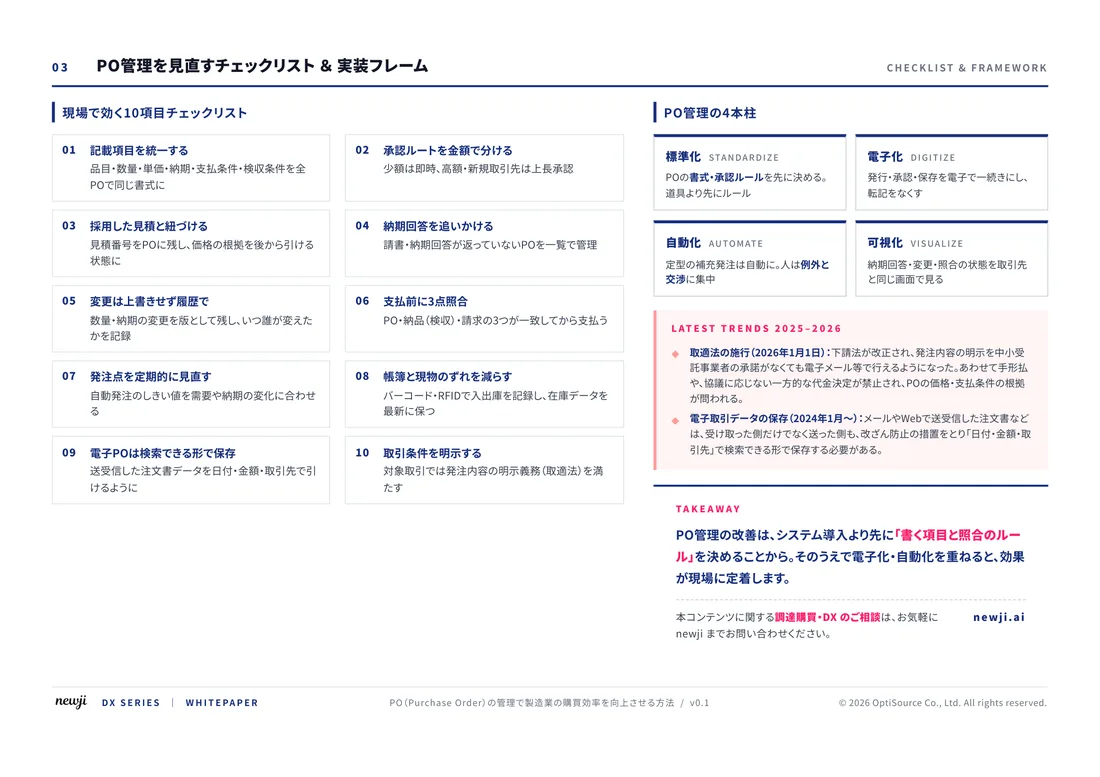
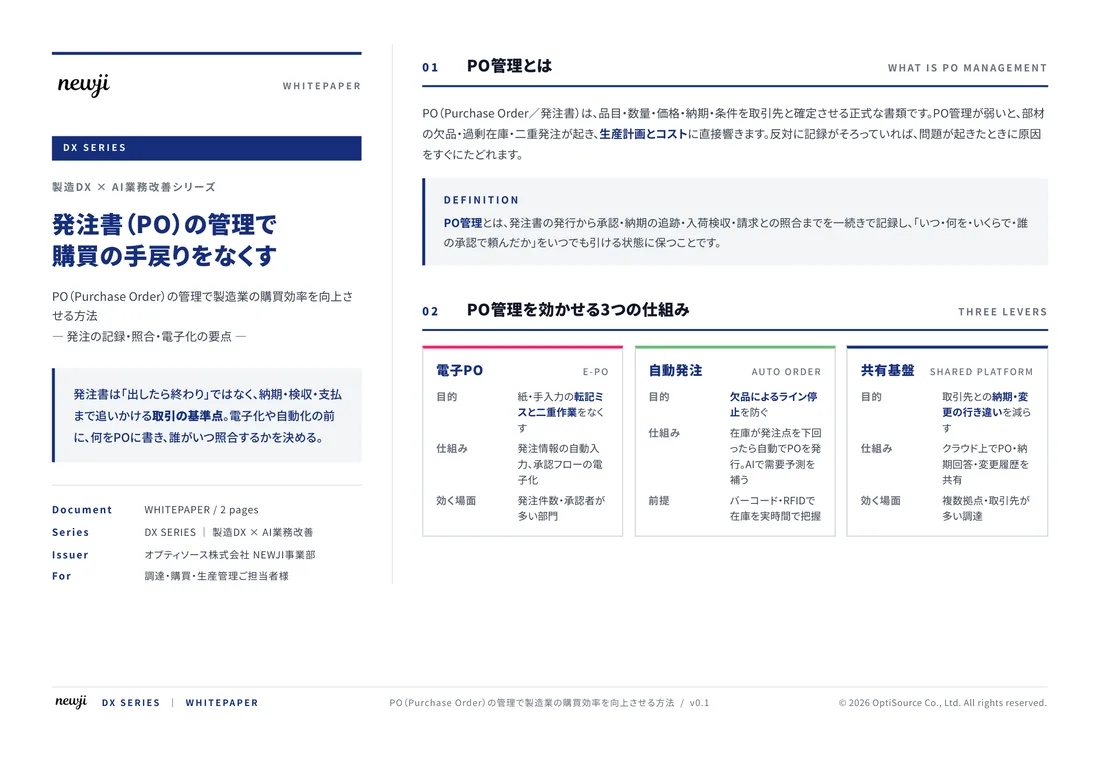
FREE DOCUMENT — サービス資料(PDF・無料)
見積依頼から比較まで、
ひとつの画面にまとめる方法
Newji one は、製造業の調達・受発注に特化したクラウド/AIエージェント。見積依頼・発注書作成・進捗管理・承認をひとつの画面に集約し、AIが比較と異常検知を担当。最後の「GO」だけ人が押す仕組みです。
▶ 見積依頼から比較までをひとつの画面にまとめる方法を、資料で見る(PDF・無料)
- 見積〜発注〜納期を一元管理。催促・転記のムダをゼロに
- AIが相見積もり比較と異常検知。あなたは判断だけに集中
- 取引先は「招待」で完全無料。自社コストだけで取引先ごとデジタル化
※ 取引先から招待された企業様は完全無料でご利用いただけます

 NEWJI総研
 OEM/ODM 生産委託
 AI/DX支援
 見積・発注クラウド Newji one
受発注が増えるほど、入力・確認・催促が重くなる。
受発注管理を“仕組み化“して、ミスと工数を削減しませんか。
見積・発注・納期まで一元管理できます。